چگونه سوال بسازیم؟
زمان مطالعه 5 دقیقه
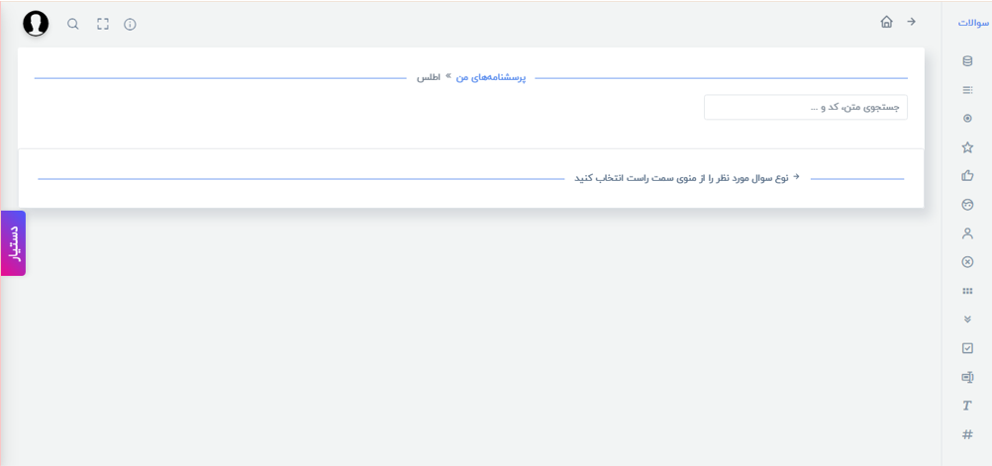
پس از ایجاد پرسشنامه، می توانید سوالات مورد نظر خود را به آن اضافه کنید. سامانه این امکان را در اختیار شما قرار می دهد تا سوالات را به صورت دستی و بر اساس نیاز تحقیق وارد کنید. برای این کار می توانید: کلیک بر روی "ورود"> کلیک بر روی "پرسشنامه جدید"> انتخاب و مشاهده "لیست سوالات"> کلیک بر روی نوع سوال مورد نظر برای افزودن هر سوال، کافی است از لیست سوالات، نوع سوال مورد نظر ( تک پاسخی، چند پاسخی، پاسخ متنی، ماتریس و...) را انتخاب کرده و محتوای آن را تنظیم نمایید. همچنین می توانید ترتیب نمایش سوالات را تغییر داده یا در صورت نیاز، آنها را ویرایش یا حذف کنید.
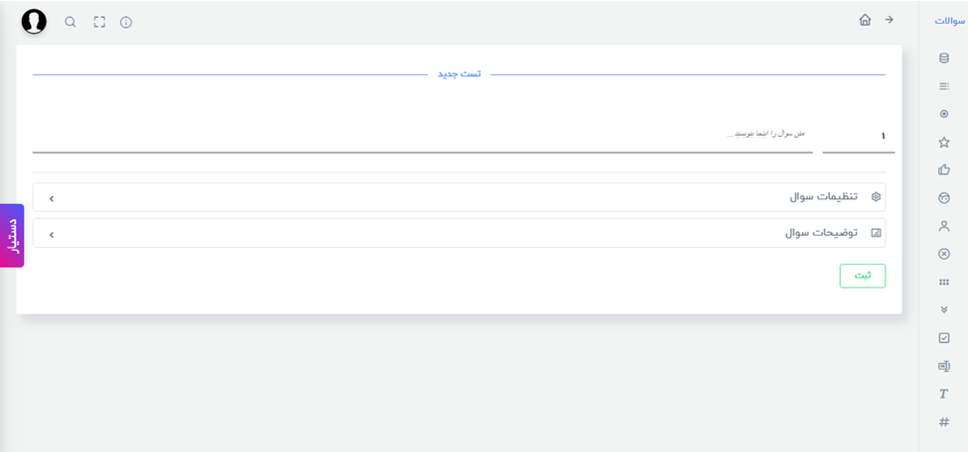
در این بخش شما می توانید متن اصلی سوال را وارد کنید و در کنار آن، برای هر سوال یک کد منحصر به فرد تعریف نمایید. این دو بخش، پایه و اساس طراحی پرسشنامه را تشکیل می دهند. نوشتن متن سوال: در ناحیه مشخص شده، باید به صورت دقیق سوال را وارد کنید. این متن همان چیزی است که به مخاطب نمایش داده می شود. سعی کنید سوال را به صورت شفاف، ساده و بدون ابهام بنویسید. کد سوال: در کنار ناحیه نوشتن سوال، بخشی برای کدگذاری سوالات در نظر گرفته شده است. این کد یک شناسه داخلی است که برای مدیریت، گزارش گیری یا... به کار می رود و به پاسخ دهنده نمایش داده می شود. ( مگر اینکه در تنظیمات، "نمایش کد سوال" را غیرفعال کنید. )
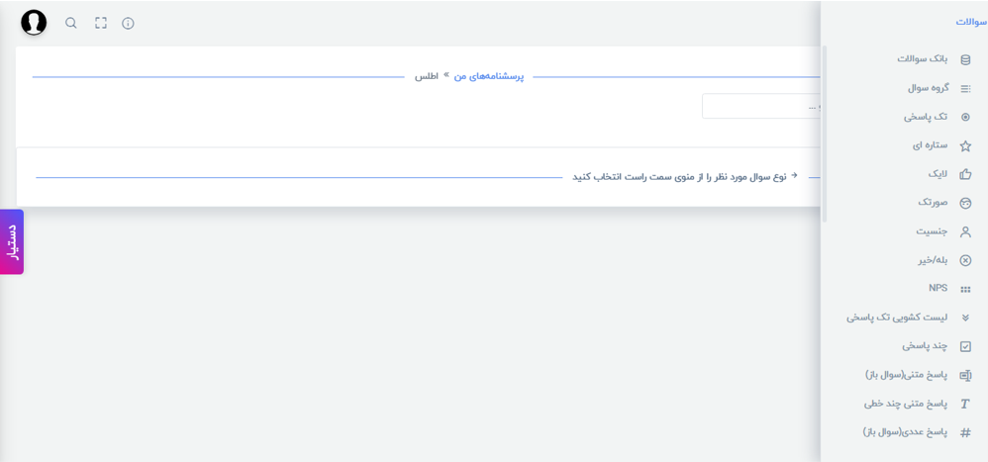
پس از انتخاب نوع سوال، می توانید محتوای آن را مطابق با نیاز خود تنظیم و ویرایش نمایید. در این بخش، امکانات متعددی برای طراحی حرفه ای سوال در اختیار شما قرار دارد: ابزار ویرایش متن سوال: نوار ابزار بالای قاب سوال به شما اجازه می دهد: متن سوال را بولد یا ایتالیک کنید. رنگ متن و پس زمینه متن را تغییر دهید. متن را راست چین، چپ چین یا وسط چین کنید. تصویر دلخواه را درون متن جایگذاری نمایید. فونت مورد نظر خود را تعیین کنید. سایز متن را تغییر دهید. این قابلیت ها برای خواناتر کردن سوال و جلب توجه مخاطب بسیار کاربردی اند. تعریف گزینه های پاسخ: در قسمت پایین سوال، می توانید گزینه های مورد نظر را تعریف و مدیریت کنید: عنوان: محتوای گزینه را در این قسمت وارد کنید. کد: در صورت نیاز، می توانید برای هر گزینه یک کد اختصاص دهید. ( برای کدگذاری یا تحلیل داده ) نمایش تصادفی: با فعال سازی این بخش، ترتیب نمایش گزینه ها برای هر پاسخ دهنده متفاوت خواهد بود. تنها انتخاب: این بخش زمانی کاربرد دارد که بخواهید فقط یکی از گزینه ها قابل انتخاب باشد. ( مانند "هیچ کدام" ) سایر: می توانید گزینه ای تعریف کنید که به پاسخ دهنده امکان وارد کردن پاسخ دلخواه را در نوار بازشده بدهد. تصویر گزینه: در صورت لزوم، می توانید برای هر گزینه تصویری را بارگذاری کنید. حذف: گزینه ای را که نمی خواهید، به راحتی با کلیک بر روی * حذف کنید. افزودن گزینه جدید به سوال: برای اضافه کردن گزینه، کافی است روی علامت + کلیک کنید. با این کار، یک ردیف جدید برای تعریف گزینه ایجاد می شود که می توانید عنوان، تصویر و تنظیمات مربوط به آن را وارد کنید.

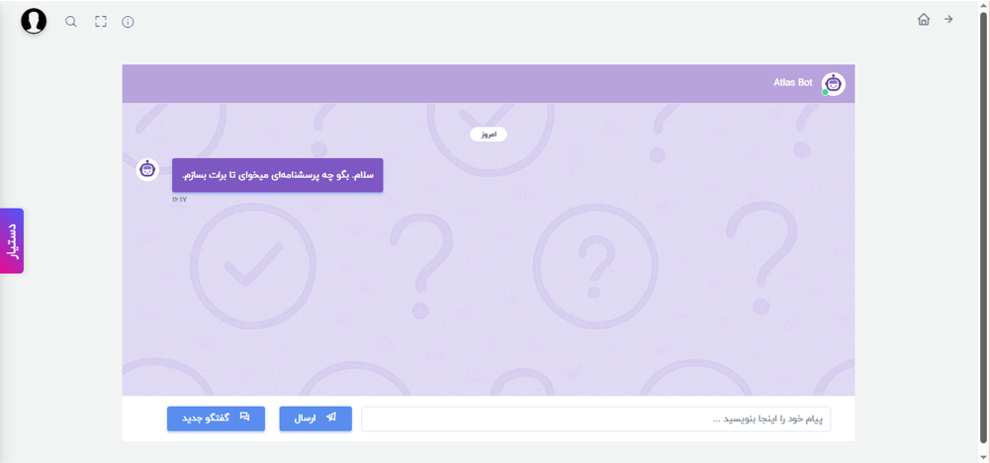
برای ایجاد پرسشنامه از طریق هوش مصنوعی که روشی است که کمک می کند تا با ارائه توضیحی کوتاه درباره موضوع نظرسنجی، یک پرسشنامه پیشنهادی به صورت خودکار دریافت کنید. مراحل زیر را دنبال کنید: کلیک بر روی"ورود" > کلیک بر روی"پرسشنامه جدید" > ثبت عنوان پرسشنامه > کلیک بر روی "ایجاد با هوش مصنوعی" موضوع پرسشنامه، نوع مخاطبان و هدف کلی را به صورت متنی وارد کنید. سامانه به طور خودکار ساختار پیشنهادی پرسشنامه را تولید می کند. می توانید پرسش ها را بازبینی، ویرایش یا حذف کرده و سپس پرسشنامه نهایی را ذخیره کنید.
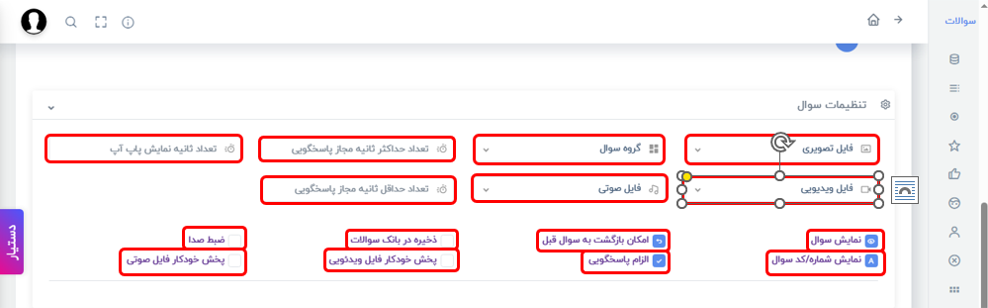
تنظیمات پیشرفته سوال: بخش "تنطیمات سوال" امکانات متعددی در اختیار شما قرار می دهد تا هر سوال را به صورت دقیق و متناسب با اهداف پژوهش طراحی کنید. در ادامه، کاربرد هرکدام شرح داده شده است: گروه سوال: از این قسمت می توانید هر سوال را به یک گروه خاص ( که از پیش ساخته اید ) اختصاص دهید. این گروه بندی، به ویژه در تحلیل داده ها و مرتب سازی نتایج کاربرد دارد. توصیه: راه آسان تر برای انجام این کار، استفاده از تصویر در قسمت ویرایش متن سوال است که مستقیما از تصاویر موجود بر روی دستگاه استفاده می کند و نیازی به اضافه کردن تصویر در مستندات نیست. فایل ویدیویی/ فایل صوتی: امکان اضافه کردن فایل ویدیویی یا صوتی ( از مواردی که در سیستم خود دارید ) برای نمایش یا پخش همزمان با سوال وجود دارد. این ویژگی برای پرسشنامه های چند رسانه ای یا آموزش محور بسیار موثر است. تعداد ثانیه نمایش پاپ آپ: با تنظیم این گزینه، می توانید تعیین کنید که پاپ آپ توضیحی مربوط به سوال چند ثانیه روی صفحه ظاهر شود. تعداد ثانیه مجاز پاسخگویی: در این قسمت می توانید برای پاسخ به سوال، زمان مشخصی تعیین کنید. بعد از پایان زمان، امکان پاسخ به سوال بسته می شود. نمایش سوال: با فعال بودن این گزینه، سوال طراحی شده در پرسشنامه برای پاسخ دهنده قابل مشاهده است. اگر این گزینه غیرفعال شود، سوال به صورت موقت ( عدم طراحی شرط "نمایش سوال" ) پنهان خواهد بود. نمایش شماره/ کد سوال: با فعال سازی این گزینه، شماره یا کد تعریف شده برای سوال در کنار متن سوال نمایش داده می شود. این قابلیت به ویژه در پرسشنامه هایی که به تفکیک و ارجاع داخلی ( مثلا در گزارش دهی یا مرور پرسش ها توسط تیم پژوهش ) نیاز دارند، مفید است. امکان بازگشت به سوال قبل: اگر این گزینه فعال باشد، پاسخ دهنده می تواند به سوال قبلی بازگردد و پاسخ خود را ویرایش کند. در صورتی که این گزینه غیرفعال باشد، پاسخ دهنده پس از رفتن به سوال بعدی امکان بازگشت نخواهد داشت. توصیه: در پرسشنامه هایی با منطق پیمایشی حساس، غیرفعال سازی این گزینه از تغییر ناخواسته جریان پاسخ جلوگیری می کند. الزام پاسخگویی: با فعال بودن این گزینه، مخاطب تا زمانی که به سوال پاسخ ندهد، نمی تواند به سوال بعدی برود. این قابلیت زمانی مفید است که پاسخ به آن سوال برای تحلیل داده ها ضروری باشد و نمی خواهید آن سوال بدون پاسخ باقی بماند. ذخیره در بانک سوالات: با انتخاب این گزینه، سوال طراحی شده به صورت خودکار در "بانک سوالات" ذخیره می شود. توصیه: بعدا می توانید از همین سوال در پروژه های دیگر، بدون نیاز به طراحی مجدد استفاده کنید. پخش خودکار فایل ویدیویی: در صورتی که برای سوال خود فایل بارگذاری کرده باشید، با فعال کردن این گزینه، ویدیو به صورت خودکار و بدون نیاز به کلیک از سوی پاسخ دهنده، پس از بارگذاری صفحه سوال پخش می شود. ضبط صدا: این گزینه به طور خاص برای فرآیند بازبینی پرسشنامه طراحی شده است. با فعال بودن آن، کارشناس بازبینی از صحت پاسخگویی مطلع می شود. نکته: این صداها برای پاسخ دهنده نهایی نمایش داده نمی شوند و فقط در بخش داخلی مربوط به بازبینی و اصلاحات قابل دسترسی هستند. پخش خودکار فایل صوتی: اگر فایلی صوتی به سوال اضافه شده باشد، با فعال سازی این گزینه، صدا به صورت خودکار برای پاسخ دهنده پخش می شود. این قابلیت برای پژوهش های خاص مثل آموزش، تبلیغات، یا بررسی واکنش شنیداری کاربرد دارد.
در این قسمت می توانید متنی به عنوان توضیح یا راهنما برای هر سوال درج کنید. این توضیحات در سه بخش مجزا قرار می گیرند: توضیحات قبل از متن سوال: نمایش متن راهنما برای آماده سازی پاسخ دهنده، قبل از متن اصلی سوال. توضیحات بعد از متن سوال: نمایش متن تاکیدی یا نکات تکمیلی، بعد از متن اصلی سوال. متن پاپ آپ سوال: طراحی متن راهنما یا نکته خاص که به صورت پاپ آپ نمایش داده می شود، و به پاسخ دهنده کمک می کند بدون شلوغ شدن صفحه، اطلاعات بیشتری دریافت کند.
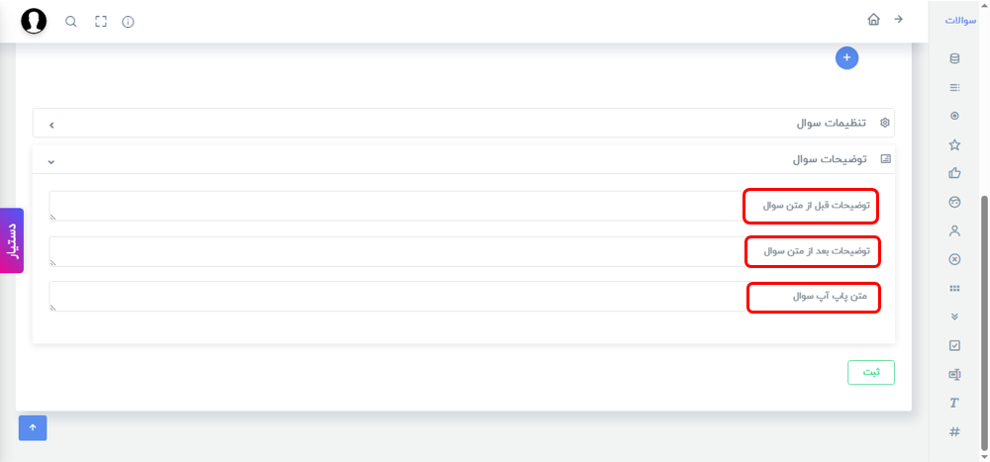
بعد از انجام تمام ویرایش ها و تنظیمات مخصوص سوال، با "ثبت کردن سوال" می توانید آن را در فهرست سوالات پرسشنامه مشاهده کنید.