فهرست سوالات
زمان مطالعه 5 دقیقه
بعد از انجام تمام ویرایش ها و تنظیمات مخصوص سوال، با "ثبت کردن سوال" می توانید آن را در فهرست سوالات پرسشنامه مشاهده کنید.
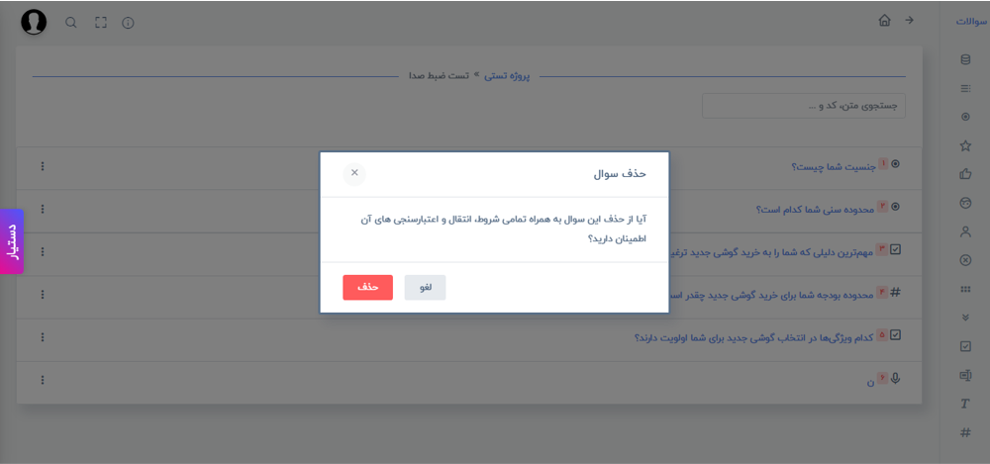
همچنین می توانید سوالاتی که دیگر به آنها نیازی ندارید را حذف کنید. برای این کار: کلیک بر روی سه نقطه> کلیک بر روی "حذف"> کلیک بر روی پاسخ برای "حذف" کنار هر سوال یک سه نقطه وجود دارد که با کلیک بر روی آن، می توانید گزینه "حذف" را مشاهده کنید. با کلیک بر روی آن، سامانه پیامی برای تایید حذف نمایش می دهد. بر روی "حذف" کلیک کنید. هشدار: اگر سوال پرسشنامه شما قبلا پاسخ هایی دریافت کرده، حذف سوال ممکن است روی داده های موجود تاثیر بگذارد. قبل از حذف، مطمئن شوید که سوال واقعا غیرضروری است، زیرا این عمل قابل بازگشت نیست.
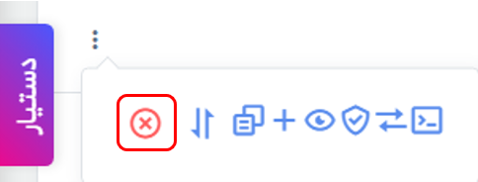
جابجایی سوال: جابجایی سوال به شما امکان می دهد ترتیب سوالات را در پرسشنامه تغییر دهید. این قابلیت با استفاده از ویژگی کشیدن و رها کردن، انجام می شود تا بتوانید ساختار منطقی و جذابی برای پرسشنامه ایجاد کنید. برای این کار: روی آیکون "دست" که قابل مشاهده در هر سوال است، کلیک کنید و نگه دارید. سوال را به موقعیت مورد نظر در فهرست بکشید. وقتی موقعیت مناسب را پیدا کردید، سوال را رها کنید. راه دیگر انجام این کار: روی منوی سه نقطه کنار سؤال مورد نظر کلیک کنید. گزینه جابجایی سؤال را انتخاب کنید. در بخش پرسش مبدا، همان سؤالی که می خواهید جابجا کنید را تأیید کنید. در بخش پرسش مقصد، سؤالی که می خواهید سؤال مبدا نسبت به آن قرار بگیرد را انتخاب کنید. مشخص کنید که سؤال مبدا قبل از سؤال مقصد قرار گیرد، یا بعد از آن. روی ثبت کلیک کنید تا جابجایی انجام شود.


پیش نمایش سوال: این بخش به شما امکان می دهد سوالات را همان گونه که برای پاسخ دهندگان نمایش داده می شود، ببینید و در صورت نیاز تغییراتی را اعمال کنید. این ابزار به شما کمک می کند تا از صحت نمایش سوالات، وضوح متن و عملکرد صحیح گزینه ها مطمئن شوید و تجربه پاسخ دهندگان را بهبود دهید. برای این کار: در فهرست سوالات، سوال مورد نظر را پیدا کنید. کنار هر سوال علامت سه نقطه ای وجود دارد که با کلیک بر روی آن آیکون "چشم" ، پیش نمایش آن سوال قابل مشاهده است. اگر پرسشنامه شما در مراحل نهایی است می توانید از "پیش نمایش کل پرسشنامه" استفاده کنید. برای این کار در صفحه اصلی، نمای کلی پرسشنامه بر روی آیکون "چشم" کلیک کنید. با این کار تمام سوالات پرسشنامه از اول و با تمام شرط ها، انتقال ها و اعتبار سنجی اجرا می شود. نکته کلی: در صورت فعال بودن پرسشنامه، انجام ویرایش، حذف یا جابجایی سوالات امکان پذیر نیست.

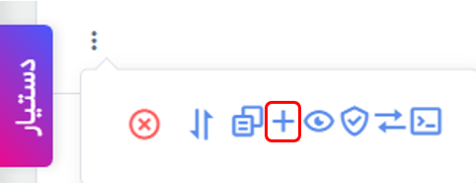
افزودن سوال: کاربرد آن زمانی است که بخواهید دقیقاً بعد از یک سؤال خاص، سؤال جدیدی اضافه کنید. برای این کار: در پرسشنامه، روی منوی سه نقطه کنار سؤال مورد نظر کلیک کنید. گزینه افزودن سؤال را انتخاب کنید. در پنل سمت راست صفحه، نوع سؤال مورد نظر را از بین لیست انواع سؤالات انتخاب کنید. بلافاصله یک سؤال جدید از همان نوع، بعد از سؤال انتخاب شده ایجاد می شود. متن و گزینههای سؤال جدید را وارد کرده و تغییرات را ثبت کنید. نکته: ترتیب اضافه شدن بهصورت خودکار، درست بعد از سؤال انتخابی است. می توانید بعداً این سؤال را جابجا کنید یا ویژگی های آن را ویرایش کنید.
کپی سوال: وقتی می خواهید سؤال جدیدی کاملاً مشابه یک سؤال موجود (هم متن و هم گزینه ها) ایجاد کنید. برای این کار: روی منوی سه نقطه کنار سؤال مورد نظر کلیک کنید. گزینه کپی سؤال را بزنید. یک سؤال جدید ایجاد می شود که متن و گزینه ها عین سؤال اصلی هستند. کد سؤال شامل عبارت (کپی) در انتهای آن است. بعد از تغییرات لازم سوال را ثبت کنید. نکته: هیچ یک از شرط ها، انتقال ها یا اعتبارسنجی ها از سؤال اصلی کپی نمی شوند. فقط متن و گزینه ها منتقل می شوند.


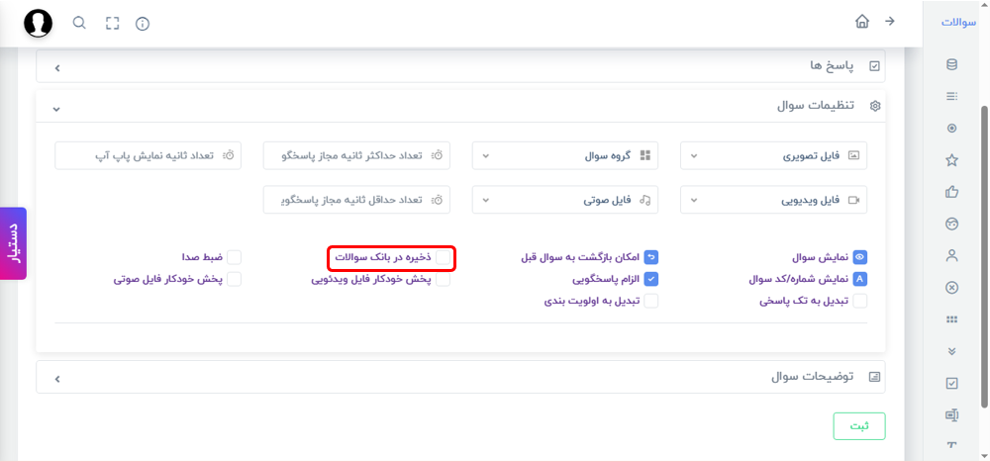
بانک سوالات: بانک سوالات یک فضای مرکزی و منظم برای ذخیره سازی، سازماندهی و بازیابی سوالات از پرسشنامه های مختلف است. این ابزار به شما اجازه می دهد تا سوالاتی که قبلا طراحی کرده اید یا سوالاتی که برای استفاده های آینده مناسب هستند را بدون نیاز به طراحی مجدد، دوباره مورد استفاده قرار دهید. کاربرد اصلی: صرفه جویی در زمان هنگام طراحی پرسشنامه های مشابه حفظ یکپارچگی و استاندارد سازی ساختار سوالات کنترل کیفی متمرکز بر سوالات پر کاربرد یا تاییده شده نحوه افزودن سوال به بانک سوالات: برای اینکه سوالی در بانک سوالات ذخیره شود، کافی است هنگام طراحی یا ویرایش هر سوال، گزینه "ذخیره در بانک سوالات" که در بخش "تنظیمات سوال" را فعال کنید. پس از فعال سازی، سوال با تمام تنظیمات و گزینه هایش به بانک منتقل می شود. می توانید کد اختصاصی برای سوال تنظیم کنید تا بعدا راحت تر آن را جستجو و بازیابی کنید. نحوه استفاده از سوالات ذخیره شده در پرسشنامه جدید: کلیک بر روی "پرسشنامه جدید"> کلیک بر روی "بانک سوالات" که در سمت راست است> کلیک بر روی سوال مورد نظر> ثبت سوال نکته: سوالات موجود در بانک قابلیت ویرایش دارند، ولی ویرایش آنها فقط نسخه موجود در پرسشنامه فعلی را تغییر می دهد، نه نسخه اصلی در بانک. برای تغییر نسخه اصلی باید همان سوالای که برای اولین بار در بانک اضافه کردید را ویرایش کنید. بانک سوالات برای سازمان ها و تیم هایی که به طراحی مکرر پرسشنامه های مشابه نیاز دارند، بسیار حیاتی است.